

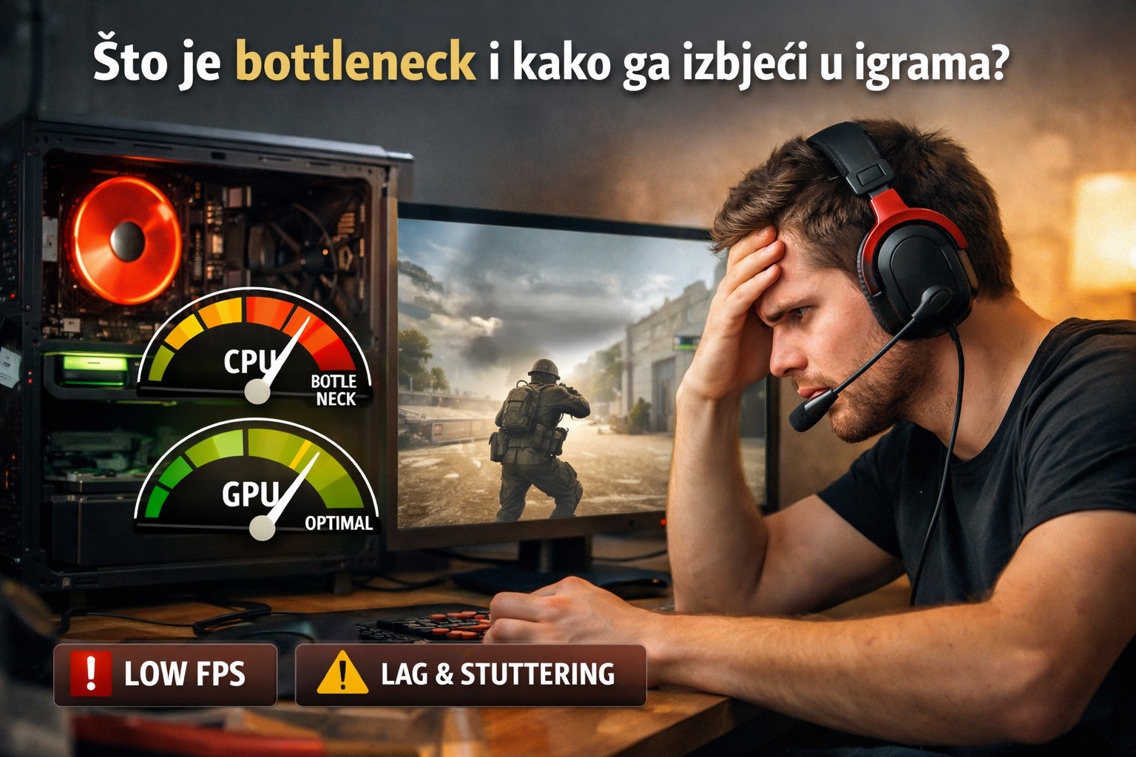
Što je bottleneck i kako ga izbjeći u igrama?
Bottleneck (usko grlo) u igrama nastaje kada jedna komponenta računala postane glavni limit performansi, pa ostatak sustava ne može pokazati svoj puni potencijal. Rezultat su niži ili nestabilni FPS, nepravilni skokovi vremena renderiranja frameova (frame time) i osjećaj trzanja (stutter) čak i kada se čini da je PC “dovoljno jak”. Važno je shvatiti da bottleneck nije “kvar”, nego neravnoteža: primjerice, vrlo snažan GPU uz preslab CPU, ili moćan procesor uz grafičku karticu koja ne može pratiti ciljanu rezoluciju i kvalitetu tekstura.
Kako prepoznati bottleneck: znakovi u praksi
Najčešći simptomi ovise o tome gdje je grlo.
Kod CPU bottlenecka, FPS često “zapne” na sličnoj vrijednosti bez obzira na to smanjujete li grafičke postavke. Vidjet ćete da GPU usage nije visok (npr. 50–80%), dok je jedna ili više CPU jezgri blizu maksimuma. U brzim multiplayer igrama ili scenama s puno NPC-ova i fizike, procesor postaje limit, pa dobijete padove i nepravilne frameove.
Kod GPU bottlenecka, GPU usage je uglavnom vrlo visok (često 95–99%), a FPS se osjetno mijenja kada smanjite rezoluciju ili zahtjevne postavke (sjene, anti-aliasing, ray tracing). Ovo je često normalno stanje: kad ciljate visoku kvalitetu slike, logično je da grafička kartica radi “punom parom”.
Postoji i bottleneck koji izgleda kao “štucanje”, a uzrok nije izravno ni CPU ni GPU: premalo RAM-a, spor ili prepun disk, neadekvatno hlađenje ili premalo VRAM-a zbog kojeg se teksture učitavaju u hodu.
CPU bottleneck: kada procesor ne stiže
Procesor je ključan za logiku igre, AI, fiziku i “pripremu” posla za GPU. CPU bottleneck je čest u kompetitivnim naslovima gdje se cilja vrlo visok FPS (144+), kao i u igrama koje snažno koriste jednu ili nekoliko jezgri.
Što pomaže:
- Smanjite postavke koje opterećuju CPU: gustoću populacije, udaljenost prikaza, detalje vegetacije, kvalitetu simulacija.
- Provjerite radi li RAM u dual-channelu i na ispravnoj brzini (XMP/EXPO), jer to može utjecati na minimalni FPS i stabilnost frameova.
- Ako imate dobru grafičku karticu, a FPS “ne raste”, nadogradnja CPU-a često daje najveći pomak, osobito na 1080p.
GPU bottleneck: kada grafička kartica određuje FPS
GPU limit je očekivan kada igrate na višoj rezoluciji (1440p, 4K) ili s uključenim naprednim efektima. To nije nužno loše; znači da koristite grafičku karticu maksimalno.
Kako ga pametno ublažiti:
- Snizite rezoluciju ili koristite upscaling (ako igra podržava), a zatim fino podesite postavke poput sjena i refleksija.
- Pripazite na VRAM: ako igra traži više VRAM-a nego što GPU ima (npr. 8 GB u zahtjevnim naslovima na visokim teksturama), može se pojaviti stutter pri učitavanju tekstura.
- Ako ciljate 4K ili visoke teksture, GPU s više VRAM-a (više GB) često donosi vidljivo glađe iskustvo, čak i kada prosječan FPS nije dramatično veći.
RAM, VRAM i “nevidljiva” uska grla
Nedostatak RAM-a uzrokuje prelijevanje na disk i nepravilnosti u radu. Danas se u praksi često vidi da 16 GB može biti dovoljno, ali u kombinaciji s više aplikacija u pozadini ili zahtjevnim naslovima, 32 GB donosi ugodniju stabilnost.
VRAM je zasebna priča: kada je premalo VRAM-a, igra smanjuje kvalitetu tekstura ili “preslaguje” podatke, što se osjeti kao mikro-zastajkivanje. Ako primijetite da se trzanje pojačava pri okretanju kamere ili ulasku u novo područje, problem može biti upravo VRAM i streaming tekstura.
Disk i SSD: zašto učitavanje utječe na stutter
Iako disk rijetko izravno određuje prosječan FPS, sporiji disk može uzrokovati stutter kada igra učitava nove assete. SSD u praksi donosi stabilnije učitavanje tekstura i brže učitavanje levela, a razlika je posebno vidljiva u open-world naslovima. Ako je disk prepun ili mu padaju performanse zbog lošeg stanja sustava, simptomi mogu nalikovati “bottlenecku” CPU-a ili GPU-a, iako je pravi limit upravo storage.
Temperatura i hlađenje: performanse koje “ispare”
Visoka temperatura uzrokuje thermal throttling: CPU ili GPU smanjuju taktove, pa FPS padne bez očitog razloga. Ako primijetite da je sve glatko prvih 10 minuta, a zatim kreću padovi i stutter, hlađenje je među prvim stvarima za provjeru.
Ključni koraci:
- Očistite prašinu i provjerite protok zraka u kućištu.
- Pazite na krivulje ventilatora i kvalitetu termalne paste (osobito kod starijih konfiguracija).
- Stabilno hlađenje često poboljšava minimalni FPS više nego “sitni” overclock.
Kako testirati gdje je grlo: praktičan postupak
Najbrži način je promatrati usage i ponašanje FPS-a u istoj sceni:
- Fiksirajte jednu lokaciju u igri (isti dio mape).
- Promijenite rezoluciju (npr. 1080p → 1440p) i pratite FPS.
- Ako FPS snažno padne s višom rezolucijom, vjerojatno ste GPU-limitirani.
- Ako FPS ostane gotovo isti, a GPU usage nije blizu maksimuma, vjerojatniji je CPU limit.
- Ako FPS varira s trzajima, provjerite RAM zauzeće, VRAM, disk aktivnost i temperaturu.
Dodatno, pratite frame time graf: ravna linija znači glatko iskustvo, dok “šiljci” upućuju na stutter i problem sa streamingom, RAM-om, diskom ili throttlingom.
Nadogradnja bez pogreške: kako izbjeći bottleneck unaprijed
Najčešća pogreška je kupnja najjačeg GPU-a bez razmišljanja o CPU-u, rezoluciji i tipu igre. Uparivanje treba prilagoditi cilju: 1080p i visoki FPS traže snažniji CPU, dok 1440p/4K prirodno povećavaju opterećenje GPU-a. Važno je i balansirati memoriju: dovoljno RAM-a za sustav i dovoljno VRAM-a za teksture i rezoluciju koju ciljate, osobito kod gaming računala.
Ako planirate nadogradnju u koracima, često je najpraktičnije prvo riješiti ono što uzrokuje najviše “stvarnih” problema: stutter, padove i throttling. Ponekad to znači bolji SSD ili hlađenje, a ponekad smisleniji balans CPU/GPU kako bi FPS i frameovi bili stabilni u naslovima koje najviše igrate.
